Eine Android TV Box verwandelt jeden Fernseher in ein smartes Entertainment-Center. Ob Sie einen älteren Flachbildschirm besitzen, der keine Smart-Funktionen bietet, oder ein modernes Gerät, dessen integriertes Betriebssystem Ihnen zu langsam ist – eine externe Box bringt frischen Wind in Ihr Wohnzimmer. Doch die Ersteinrichtung kann ohne Erfahrung schnell zur Geduldsprobe werden. Falsche HDMI-Einstellungen, instabile WLAN-Verbindungen und unübersichtliche App-Stores sorgen dafür, dass viele Nutzer frustriert aufgeben, bevor der erste Film läuft.
In dieser umfassenden Anleitung zeigen wir Ihnen Schritt für Schritt, worauf es wirklich ankommt – von der Hardware-Verkabelung über die Netzwerkkonfiguration bis hin zur Feinabstimmung von Bild und Ton. Am Ende halten Sie ein perfekt konfiguriertes System in den Händen, das sich intuitiv bedienen lässt und Ihnen jahrelang Freude bereitet.
1. Die richtige Hardware wählen
Bevor Sie mit der Einrichtung beginnen, lohnt sich ein Blick auf die technischen Voraussetzungen. Nicht jede Android TV Box ist gleich – die Unterschiede liegen vor allem bei Prozessorleistung, Arbeitsspeicher und den unterstützten Videoformaten. Für gelegentliches Streaming in Full HD reicht ein Einsteigergerät mit 2 GB RAM völlig aus. Wer jedoch regelmäßig in 4K mit HDR streamt oder mehrere Apps gleichzeitig nutzt, sollte zu einem Modell mit mindestens 4 GB RAM und einem Quad-Core-Prozessor greifen.
Achten Sie außerdem auf die verfügbaren Anschlüsse. Ein HDMI-2.1-Port ist Pflicht, wenn Ihr Fernseher 4K mit 60 Hz oder sogar 120 Hz unterstützt. Ältere HDMI-2.0-Anschlüsse begrenzen die Bildwiederholrate auf 60 Hz bei 4K – für die meisten Nutzer ausreichend, aber für Gamer oder Heimkino-Enthusiasten ein spürbarer Unterschied. Ein USB-3.0-Anschluss ist praktisch, falls Sie externe Festplatten für lokale Medien anschließen möchten.
Prüfen Sie vor dem Kauf, ob die Box das DRM-Verfahren Widevine L1 unterstützt. Nur damit können Sie Netflix, Disney+ und Amazon Prime Video in voller 4K-Qualität streamen. Geräte mit Widevine L3 sind günstiger, begrenzen die Auflösung dieser Dienste jedoch auf 480p oder 720p.
2. Hardware anschließen
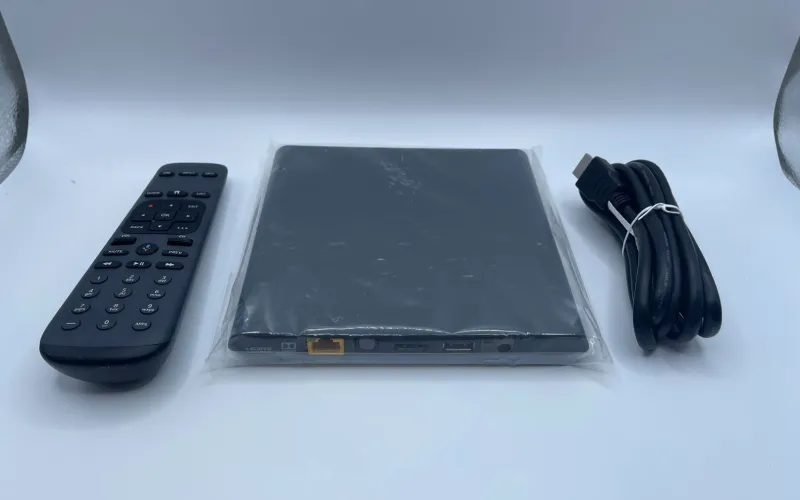
Der physische Anschluss ist der einfachste Schritt, birgt aber dennoch Stolperfallen. Verbinden Sie die Box per HDMI-Kabel mit Ihrem Fernseher. Verwenden Sie nach Möglichkeit den HDMI-Port, der mit „ARC" oder „eARC" beschriftet ist – dieser ermöglicht die Audioübertragung an eine Soundbar oder einen AV-Receiver, ohne dass ein zusätzliches Kabel nötig ist.
Schließen Sie das Netzteil an und wählen Sie am Fernseher den richtigen HDMI-Eingang. Die meisten modernen TVs erkennen das angeschlossene Gerät automatisch und zeigen einen Hinweis an. Falls nicht, navigieren Sie über die Input- oder Source-Taste Ihrer Fernbedienung zum entsprechenden Port.
Verwenden Sie kein billiges HDMI-Kabel unbekannter Herkunft. Minderwertige Kabel können bei 4K-Inhalten zu Bildaussetzern, Flackern oder komplettem Signalverlust führen. Ein zertifiziertes „Ultra High Speed"-Kabel (HDMI 2.1) kostet unter 15 € und garantiert eine stabile Übertragung.
3. Netzwerk einrichten
Bei der Ersteinrichtung werden Sie nach einer WLAN-Verbindung gefragt. Hier entscheidet sich maßgeblich, wie flüssig Ihr Streaming-Erlebnis wird. Für stabiles Streaming in 4K empfehlen wir dringend eine Verbindung per LAN-Kabel. Falls das nicht möglich ist, wählen Sie das 5-GHz-WLAN-Netz Ihres Routers – es bietet höhere Geschwindigkeiten und weniger Interferenzen als das 2,4-GHz-Band.
Die Bandbreite sollte mindestens 25 Mbit/s für 4K-Inhalte betragen. Bedenken Sie, dass diese Bandbreite exklusiv für die Box zur Verfügung stehen sollte. Wenn gleichzeitig andere Geräte im Haushalt streamen, Videokonferenzen abhalten oder große Downloads durchführen, kann es zu Pufferungen kommen. Ein Speedtest direkt an der Box (über die App „Speedtest" aus dem Play Store) gibt Ihnen Gewissheit.
| Verbindungstyp | Geschwindigkeit | Stabilität | Empfehlung |
|---|---|---|---|
| LAN-Kabel (Cat 6) | bis 1.000 Mbit/s | Sehr hoch | Ideal für 4K/HDR |
| WLAN 5 GHz | bis 867 Mbit/s | Hoch | Gute Alternative |
| WLAN 2,4 GHz | bis 300 Mbit/s | Mittel | Nur für Full HD |
| Powerline-Adapter | bis 500 Mbit/s | Mittel bis hoch | Bei großer Distanz |
4. Google-Konto verknüpfen
Melden Sie sich mit Ihrem Google-Konto an. Dieser Schritt ist essenziell, denn er öffnet den Zugang zum Google Play Store – der zentralen Quelle für alle Apps und Updates. Ohne Google-Konto können Sie lediglich vorinstallierte Anwendungen nutzen, was den Funktionsumfang drastisch einschränkt.
Durch die Verknüpfung erhalten Sie zudem persönliche Empfehlungen basierend auf Ihrem Nutzungsverhalten, die Synchronisation Ihrer Watchlists über mehrere Geräte hinweg und Zugriff auf Google Assistant. Letzterer ermöglicht die Sprachsteuerung Ihrer Box – praktisch, wenn Sie die Fernbedienung gerade nicht zur Hand haben.
Falls Sie Bedenken hinsichtlich des Datenschutzes haben, können Sie die Datenerfassung in den Android-Einstellungen unter „Google" → „Daten & Personalisierung" einschränken. Die Kernfunktionen der Box bleiben davon unberührt.
5. Apps installieren und organisieren
Öffnen Sie den Google Play Store und installieren Sie Ihre bevorzugten Streaming-Apps. Die wichtigsten für den deutschen Markt sind:
- Netflix – der größte Katalog an Serien und Filmen
- Disney+ – Marvel, Star Wars, Pixar und Dokumentationen
- Amazon Prime Video – inklusive im Prime-Abo
- YouTube – für kostenlose Inhalte und Livestreams
- ARD/ZDF Mediathek – öffentlich-rechtliche Inhalte
- DAZN – Sport-Übertragungen live
- Spotify oder Deezer – Musik-Streaming über den TV
Sortieren Sie die Apps auf dem Startbildschirm nach Häufigkeit der Nutzung. Android TV erlaubt es Ihnen, Apps in Ordner zu gruppieren und eine persönliche „Schnellzugriff"-Leiste anzulegen. Weniger genutzte Apps können Sie in den Hintergrund verschieben oder deinstallieren, um Speicherplatz zu sparen.
Erstellen Sie einen Ordner „Streaming" für Netflix, Disney+ und Prime Video sowie einen Ordner „Mediatheken" für ARD, ZDF und Arte. So bleibt der Startbildschirm übersichtlich, und Sie finden jede App in maximal zwei Klicks.
6. Bild und Ton optimieren
Die Werkseinstellungen einer Android TV Box sind selten optimal. Gehen Sie in die Einstellungen und nehmen Sie folgende Anpassungen vor:
- Auflösung auf „Automatisch" oder manuell auf 4K (2160p) setzen
- HDR-Format aktivieren (HDR10, Dolby Vision – je nach TV-Unterstützung)
- Bildmodus am Fernseher auf „Film" oder „Kino" stellen
- Audioausgabe auf „Automatisch" oder „Passthrough" konfigurieren
- Falls vorhanden: Dolby Atmos für Surround-Sound aktivieren
Für den Ton empfehlen wir, die Audioausgabe auf „Automatisch" zu setzen, damit die Box das beste Format für Ihr Setup wählt. Wenn Sie eine Soundbar oder ein Heimkinosystem per HDMI-ARC angeschlossen haben, wählen Sie „Passthrough", damit der AV-Receiver das Decodieren übernimmt – das liefert in der Regel besseren Klang.
7. Fernbedienung und Sprachsteuerung
Die meisten Android TV Boxen werden mit einer Bluetooth-Fernbedienung geliefert, die auch Sprachbefehle unterstützt. Halten Sie die Google-Assistant-Taste gedrückt und sprechen Sie Befehle wie „Öffne Netflix", „Spiele Stranger Things" oder „Wie wird das Wetter morgen?". Die Sprachsteuerung funktioniert erstaunlich zuverlässig und spart lästiges Tippen auf der Bildschirmtastatur.
Falls Ihre Box eine Infrarot-Fernbedienung nutzt, können Sie in den Einstellungen unter „Fernbedienung & Zubehör" zusätzliche Geräte koppeln. Viele Nutzer verbinden ihre TV-Fernbedienung per HDMI-CEC, sodass sie Box und Fernseher mit einer einzigen Fernbedienung steuern können.
8. Regelmäßige Wartung
Eine Android TV Box profitiert von gelegentlicher Pflege. Prüfen Sie monatlich, ob Systemupdates verfügbar sind (Einstellungen → Gerätepräferenzen → Systemupdate). Updates bringen nicht nur neue Funktionen, sondern schließen auch Sicherheitslücken und verbessern die Performance.
Wenn die Box mit der Zeit langsamer wird, hilft ein Neustart (Einstellungen → Gerätepräferenzen → Neustart). Deinstallieren Sie Apps, die Sie nicht mehr nutzen, und löschen Sie regelmäßig den Cache (Einstellungen → Apps → App auswählen → Cache leeren). So bleibt Ihr System auch nach Jahren schnell und responsiv.
Keine Lust auf Technik-Frust?
Unser Team richtet Ihre Android TV Box professionell ein – inklusive Netzwerk-Optimierung, App-Installation und persönlicher Einweisung.
Installation anfragen